La nueva e innovadora herramienta de comunicación deGoogle comienza a despegar con una fase beta cerrada en la que miles de usuarios han comenzado a descubrir sus opciones. Sin embargo, sus prestaciones aún son complicadas de explicar, y ha aparecido un manual para ayudar a aprovechar al máximo Google Wave.
Los que hemos tenido la posibilidad de juguetear con Wave nos hemos dado cuenta de que por el momento sus prestaciones están limitadas por el hecho de que hay aún demasiado por descubrir por Wave, un servicio de Google que pretende revolucionar la comunicación y la colaboración en Internet.
Para tratar de ayudarnos a descubrir esas posibilidades Google Wave ya tiene su propio manual, pero no es de Google, sino de la famosa blogger Gina Trapani y del no menos famoso Adam Pash, que han colaborado durante años con Lifehacker. El manual se puede encontrar aquí y está disponible gratuitamente online, aunque se publicará también como un PDF para imprimir sin DRM y como un libro en enero.
Existen dos maneras de alojar un sitio web: hosting dedicado o hosting compartido. Cuando llega el momento tomar esta decisión, muchos webmasters no están seguros acerca de cuál camino tomar.
Los temas a considerar son los siguientes:
Seguridad
Si se opta por el acceso compartido, es obvio que se debe compartir el acceso al servidor con otras empresas. El tema crítico en esta situación es el de la seguridad. Pueden existir brechas de seguridad en las otras empresas que hagan que ese servidor sea permeable a los ataques malintencionados. Pero si se elige el hosting dedicado, el cliente puede configurar la seguridad de la manera que considere más conveniente. Todo lo que sea compartido en cuanto a locaciones de alojamiento implica sacrificar seguridad por precio. El cliente deberá determinar cuán crítico es el tema de la seguridad en cuanto a los directorios archivados en una web. Si, por ejemplo, usted decide archivar números de tarjetas de crédito, con sus códigos de seguridad e información personal de los titulares, esa información es altamente sensible. En ese caso, un server dedicado se impone.
Acceso al servidor
Quien controle el panel de control del servidor es quien controla el acceso al mismo. De esta manera, si el servidor es compartido, su panel de control será compartido con el proveedor del hosting. Este es otro flanco débil en cuanto a seguridad.
El tema del escritorio remoto también es crucial con respecto a la seguridad, que se emparenta con el panel de control compartido. Si usted comparte hosting, también puede llegar a compartir el acceso remoto a los archivos hosteados en el servidor. No parece una muy buena idea en cuanto a controles de seguridad.
Cuando usted comparte servidor, por otro lado, lo hace aproximadamente con otros 500 a 1000 otros clientes. Esto es un montón de gente. ¿Puede usted poner las manos en el fuego con respecto a las normas de seguridad de semejante comunidad online?
Escalabilidad
Otro tema importante es el de escalabilidad. Cuando se comparte el hosting, por lo general hay restricciones en cuanto a la cantidad de Apis que usted puede utilizar. Por ello, hosting compartido implica poner un límite en cuanto a la escalabilidad de su sitio. Es decir, es común que al proveerle un hosting compartido, su proveedor le de una lista de aplicaciones ““por lo general Mysql, PHP, WordPress, etc.- y no mucho más que eso. Si usted se dedica a desarrollos de software, seguramente esto no le resultará suficiente, dado que es probable que su hosting compartido no le permita correr las nuevas Apis, si no están en la lista de lo que su proveedor le permite hacer.
En definitiva, el hosting dedicado le permite tener control, tanto en lo que a acceso refiere como en todo lo relativo a aplicaciones y seguridad. Por eso, no siempre es conveniente ahorrarse unos pesos, para terminar sacrificando una gran cantidad, por ejemplo, si su seguridad se ve vulnerada y termina perdiendo valiosa información.
Las baterías cuentan con tecnología de programación interna que mide la vida útil de las celdas. Con esto se logra que se prolongue la durabilidad y el tiempo de vida de la batería además permite que la batería muestre el estado real de carga.
Cada marca de batería posee su propio proceso de calibración, mencionamos aquí los procesos de las principales marcas:
Calibrar bateria HP - Compaq
HP y COMPAQ.
Para calibrar la batería, realice los pasos siguientes:
Apague el equipo y conecte el adaptador de alimentación.
Encienda el equipo e inmediatamente presione la tecla F6.
El equipo presentará un mensaje con las indicaciones para empezar la calibración o evitarla. Presione la tecla C. El equipo entrará en el modo de calibración.
Nota. El proceso tomará varias horas. Durante el proceso la batería se cargará, se descargará y se cargará completamente otra vez. El equipo no debe estar desconectado de la corriente eléctrica durante este tiempo.
Cuando finalice el proceso, aparecerá un mensaje indicando que la calibración ha sido completada. Presione la tecla Esc para reiniciar el equipo.
Calibrar bateria Toshiba
TOSHIBA.
El proceso para estas es similar:
Apague el equipo y conecte el adaptador de alimentación.
Encienda el equipo e inmediatamente presione la tecla F4.
Aparecerá un aviso de calibración de batería, el proceso tardará mas o menos 30 o 20 minutos.
Calibrar bateria Dell
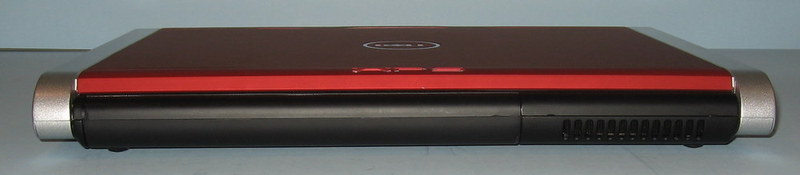
DELL.
Conecte el equipo a una toma de alimentación eléctrica.
Encienda (o reinicie) el equipo.
Cuando aparezca el logotipo de Dell, pulse inmediatamente. Si espera demasiado y aparece el logotipo del sistema operativo Microsoft® Windows®, siga esperando hasta que aparezca el escritorio de Windows. A continuación, apague el equipo y vuelva a intentarlo
Mediante la tecla de fecha hacia abajo, seleccione Battery Info (Información de la batería). El estado de carga Battery Info (Información de la batería) se muestra en la parte derecha de la pantalla. El adaptador de CA carga la batería hasta que el indicador de nivel de la batería muestra que está completamente cargada. Cuando la batería está completamente cargada, el indicador de estado de la batería se apaga.
Asegúrese de que el indicador de estado de la batería esté apagado.
Desconecte el adaptador de CA. La batería se descarga hasta que el indicador de nivel de la batería muestra que estácompletamente descargada. Cuando la batería está completamente descargada, el equipo se apaga automáticamente.
Conecte el adaptador de CA al equipo.
Deje que el adaptador de CA cargue la batería hasta que el indicador de estado de la batería se apague.
Nota. Puede utilizar el equipo mientras se carga la batería. Sin embargo, no utilice el equipo si éste se alimenta por baterías hasta que la batería esté completamente cargada
Calibrar bateria apple
APPLE.
Con todas las iBooks y PowerBook G4 (excepto las PowerBook G4 15″ doble capa)
Conecte el adaptador de poder y cargamos la batería hasta que el indicador de batería se apague y la luz del adaptador de poder cambie de ambar a verde, lo que indica que la batería esta cargada completamente.
Desconecte el adaptador de poder y use su iBook o PowerBook. Cuando la batería esté baja nos aparecerá un mensaje de alerta. Continue usando la computadora hasta que pase a modo sleep. En este punto la batería ha sido totalmente vaciada y esta lista para la calibración.
Conecte el cable nuevamente hasta que la batería se cargue completamente.
Este proceso debemos hacerlo sólo para calibrar la batería una vez cada cierto tiempo, luego podemos conectar o desconectar el cable según el nivel de batería. Sugerencia. Cuando la batería se encuentra “vacía” en realidad guarda una pequeña cantidad de energía para mantenerse en modo sleep, una vez que esa energia se acaba, la computadora es forzada a apagarse y es muy probable que los archives abiertos se pierdan por ello es importante tener una fuente de alimentación cercana.
PowerBook G4 (15-inch Double-Layer SD), MacBook (todos los modelos), MacBook Pro (todos los modelos), and MacBook Pro (17-inch) (todos los modelos)
La calibración para las PowerBook G4 (15″ doble capa) y cualquier modelo de MacBook o MacBook Pro han sido actualizados debido a una nueva batería con estas computadoras. Los pasos son los siguientes:
Conecte el adaptador de poder y cargar la batería hasta que el indicador de batería se apague y la luz del adaptador de poder cambie de ambar a verde, lo que indica que la batería esta cargada completamente.
Deje descanzar la batería mientras está cargada completamente por 2 horas. Podemos usar la computadora si asi lo deseamos siempre y cuando este conectada a la red eléctrica.
Desconecte el adaptador de poder y espere a que la batería se descargue (puede usar la batería si asi lo desea), aparecerá un mensaje de advertencia.
Continue usando la computadora y guarde sus documentos antes de que pase a modo sleep.
Apague la computadora o déjela en modo sleep por 5 horas o mas.
Conecte el adptador de poder y déjelo conectado hasta que la batería este cargada nuevamente.
Sugerencia. Cuando la batería se encuentra “vacia” en realidad guarda una pequeña cantidad de energía para mantenerse en modo sleep, una vez que esa energia se acaba, la computadora es forzada a apagarse. En este punto, con la función de safe-sleep (introducida en el PowerBook 15″ Doble capa), el contenido de la computadora es salvado en el disco duro. Cuando la energía regresa la computadora regresa al estado pre-sleep usando la imagen del safe-sleep guardada en el disco duro.
Si no estamos seguros de cual es el modelo de tu PowerBook, podemos fijarnos en el artículo 88248para saber que modelo tenemos.
Recordemos que es importante realizar este proceso para cualquier marca 3 o 4 veces por año y con mucho cuidado. Toda esta información fue obtenida de los sites de los fabricantes y experiencias personales.
A través de un artículo publicado en su página oficial de soporte, Apple anunció que dará soporte Windows 7 a través de Boot Camp ““el programa que permite instalar este sistema operativo junto a OS X- antes de final de año.
De acuerdo con el texto, sólo será posible instalar en los computadores Mac tres versiones del programa de Microsoft: Home Premium, Profesional y Ultimate.
Dicha posibilidad estará disponible a través de una actualización de software para la cual no hay una fecha exacta de publicación.
No obstante, la nota precisa que varios computadores no podrán instalarlo. Se trata de iMac (17″³ principios 2006, 17″³ finales 2006, 20″³ principios 2006 y 20″³ finales 2006), MacBook Pro (15″³ principios 2006, 17″³ finales 2006, 15″³, finales 2006 y 17″³ principios 2006) y Mac Pro (mediados 2006, Intel Xeon Dual-core 2.66GHz o 3GHz).
Para ahorrar tinta y dinero al usar tu impresora el consejo más básico, pero no el más sencillo de explicar o entender, tiene que ver con el tipo de letra utilizado. No todas las letras gastan la misma tinta, pero no es de hacerse entender, en papel casi todos los tipos de letra pareciera que gastan lo mismo o que la diferencia no es importante.
Hasta ahora la mejor explicación que he visto, la trae el diseñador Matt Robinson, que usando unos bolígrafos (lapiceros, biromes), se encarga de crear “en el mundo real” una adaptación gigante de los tipos de letra más utilizados, y la tinta que necesita para “dibujar” una palabra con cada una de ellas.
¿Cómo ahorrar tinta en la impresora?
El resultado puedes verlo en la imagen de arriba. Mientras el tipo de letra Garamond es el que menos tinta gasta, el caso contrario es de la letra Impact, que gasta casi tres veces más que la más económica. Realmente revelador. Lastima que la famosa y “linda” Helvetica, no es tan barata como se pueda pensar. Da como un poco de risa ver lo poco eficiente que es la Comic Sans, en el tercer peor lugar de la lista.
A la todopoderosa Google no paran de crecerle los enanos, el último en aparecer ha sido IBM que pretende plantarle cara en el mundo del correo electrónico. Se que parece una tontería, entre Gmail y Outlook el mercado está más que copado, pero IBM pretende competir en precio y fiabilidad y no parece que vaya en broma. Lotus Notes pretende ayudarse de las debilidades de su rival, veremos que le sale al final.
IBM es consciente de que la caída de servidores que Google sufrió en 2008 disgustó a mucha gente. Millones de usuarios de carácter empresarial no pudieron acceder a su correo durante 2 horas, con todo lo que eso significa. Por lo tanto, este gigante de las telecomunicaciones ha decidido basar su campaña en el precio, un 25% más barato que Google, y en la certeza de que nunca fallarán.
Por solo 36 dóalres al año por usuario, podremos disfrutar de la nueva estrategia competitiva de IBM. Se llamará LotusLive iNotes y aunque no presentará skins, avisos y sonidos será igual de eficaz, por un precio notablemente menor y con una seguridad y fiabilidad notablemente mayor, o al menos eso intentan vendernos.
La suerte está echada. IBM se ha lanzado a la piscina y ha decidido batirse en duelo con Google en uno de los campos en que este es más fuerte, el correo electrónico. El precio es ostensiblemente menor, pero lo que verdaderamente atraerá a los psicóticos, o precavidos según se mire, hombres de negocios será la confianza que da estar bajo el paraguas de International Business Machine Corp, y es que a la gente le van mucho los nombres.
La comunidad de usuarios y desarrolladores del navegador Google Chrome (Google Chrome Browser) compartió un video donde se ve en acción el anunciado sistema operativo de Google “Google Chrome OS”
Hay que decir que está comunidad no es patrocinada por Google, por lo que podría ser un montaje. Eso si un montaje muy bien hecho que representaría la esencia del esperado sistema operativo.
Este dato es para no creer, según el experto en virus informáticos Hiddekel Morrison, cada día se generan cuatro mil virus de los cuales por lo menos 50 no son detectables por los antivirus, y hace un llamado para que tengamos un uso adecuado del computador.
Morrison, quien es director general de HM Consulting, explicó que la protección de virus no es absoluta y que los antivirus más efectivos tienen de un 95 a un 98 por ciento de efectividad.
Señaló al antivirus llamado “Kaspersky“ como uno de los que en la actualidad se considera de los más efectivos, según los estudios y rankings que se han realizado.
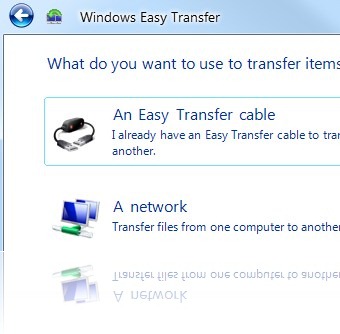
Para instalar Windows 7 actualizando desde un sistema operativo anterior, solamente puedes hacer la migración desde Windows Vista. Hacerlo desde Windows XP era algo impensado, pero Microsoft nos ofrece una herramienta que puede solucionarlos el problema, el Windows Easy Transfer.
Windows Easy Transfer te permite mover todos los archivos y configuraciones ““ eso es lo más importante ““ desde tu ordenador con XP a tu nuevo ordenador con Windows 7.
Tienes que ejecutar Windows Easy Transfer, que está incluido en el DVD de instalación de Windows 7, elegir todo lo que quiere transferir, y grabar el backup en un disco. Cuando instales Windows 7 podrás usar el archivo para obtener toda las configuraciones anteriores.
La herramienta solamente se encarga de hacer copias de documentos, configuraciones, y algunas cosas como los fondos de pantalla. Esto significa que, igualmente, tendrás que reinstalar todos los programas. Pero, por lo menos algo es algo.






















 Prev
Prev